「英数キー」を押したとき、なぜか知らぬ間に「半角ではなく全角英数字」になっていた。
「ヤバい…今すぐに半角英数字の入力に戻したいのに、やり方がわからない!」
そんなあなたのために、全角から半角へ戻せる簡単な対処方法をお伝えします。
私も経験しましたが、1秒で半角に戻りました。
また、二度と起きないようにしたい場合の根本設定もご紹介します。
スポンサーリンク
まずはこれ!文字打込み中に今すぐ半角に戻す方法4選
方法① 入力中の文字を即座に半角化する「F10キー」
以下の手順で入力すれば一発で直ります。
- 全角英数字のまま何か英数字を入力する
- エンターキーを押す前に、F10キーを押すと半角英数字に変わる
- 変わったらエンターキーを押す
F10キーの位置は、キーボードの一番上の列にある(左側からF1,F2…F12というように)。
方法② 最後に入力した全角英数字を選択して半角に変換する
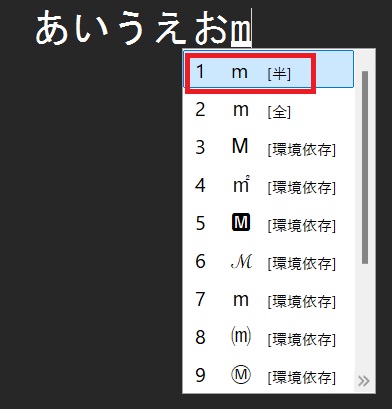
勝手に全角になったローマ字を、半角に変換してエンターを押す。
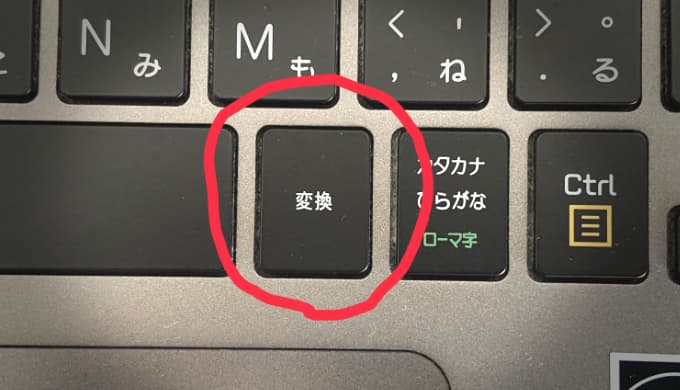
(写真:変換キーはスペースキーの右隣にあることが多い)
↓ その後、英数キーを2回連続で押す。
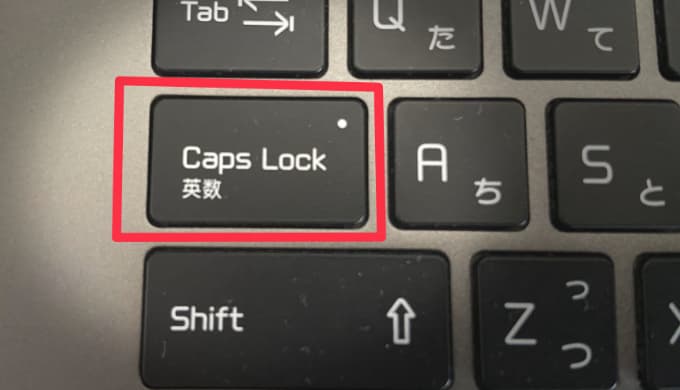
(写真:英数キーの場所は左側の真ん中あたり)
すると半角英数字に戻り、以降は半角英数で入力できるようになります。
(※入力するローマ字は何でもOK)
方法③ シフト(Shift)キーを押しながら「無変換キー」で切り替える
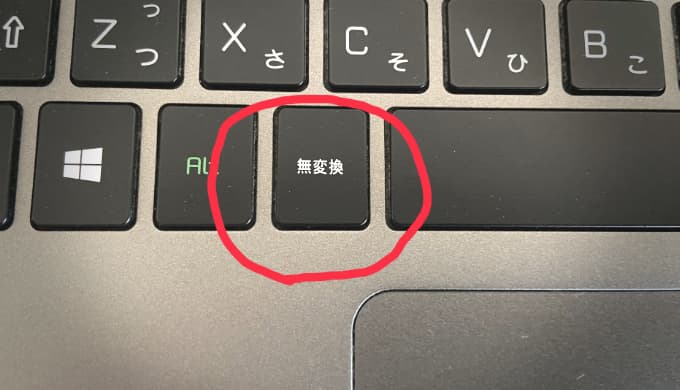
(写真:無変換キーの場所はスペースの左隣にあることが多い)
英数キーで勝手に全角になったローマ字を入力する。
エンターは押してはいけません。
↓ その後、シフトを押しながら無変換キーを押す。
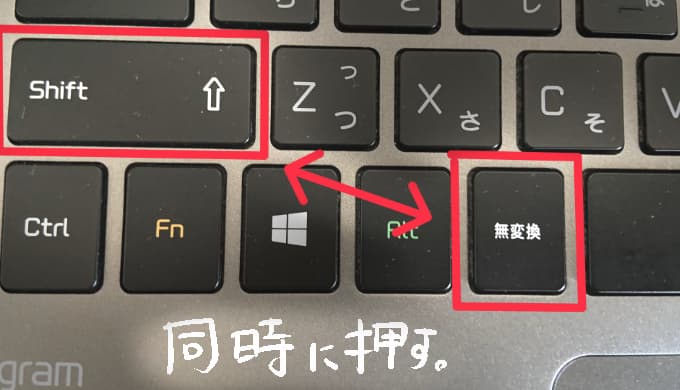
最後に、エンターを押して、英数キーを2回連続で押す。
これで以降、半角英数で入力できるようになります。
方法④ キーボードの「半角/全角キー」を押して直す
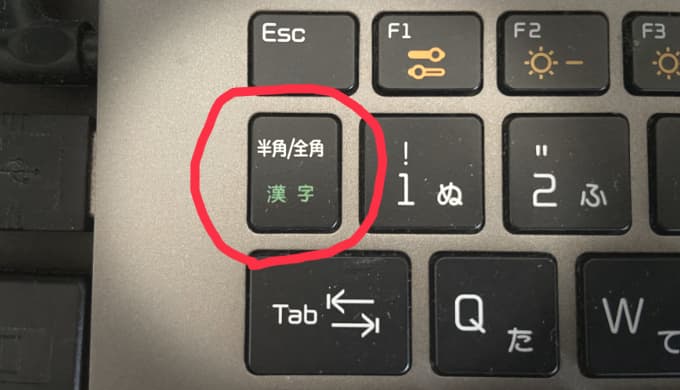
(写真:「半角/全角」キーはキーボードの左上あたり)
英数キーで勝手に全角になったローマ字を入力する。
エンターは押してはいけません。
その後、「半角/全角」キーを押す。
すると半角英数に切り替わるので、この状態で何かローマ字を入力して、エンターを押す。
英数キーを2度押してみて、半角英数に戻っているか確認しましょう。
以降、半角英数で入力できるようになります。
二度と全角英数字にさせない半角設定方法
![]()
↑ デスクトップの下のタブにある歯車アイコン(設定)をクリック
※歯車がなければ青い正方形をクリックし、「設定」と検索をかけると出てきます。![]()
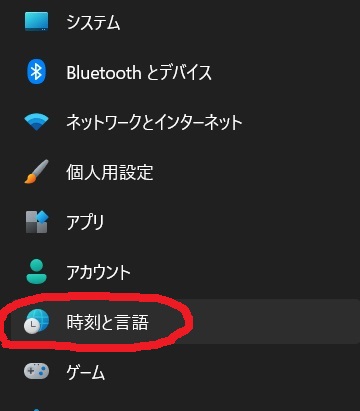
↑ 「時刻と言語」をクリック![]()
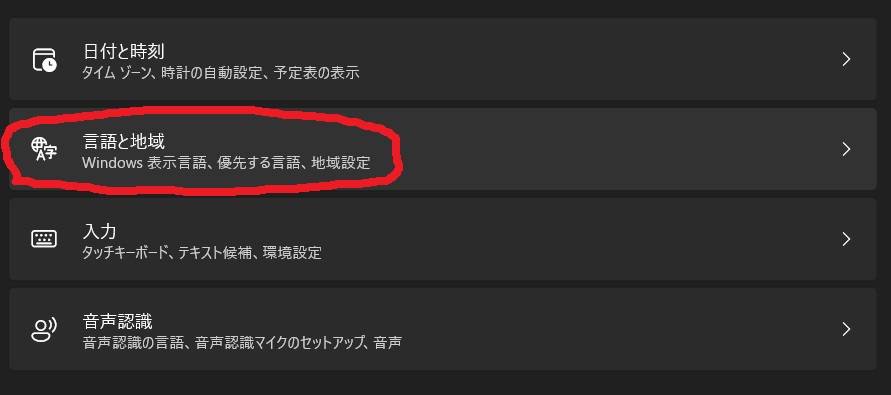
↑ 「言語と地域」をクリック![]()
↑ 「日本語」の横点3つアイコンをクリックして「言語のオプション」をクリック![]()
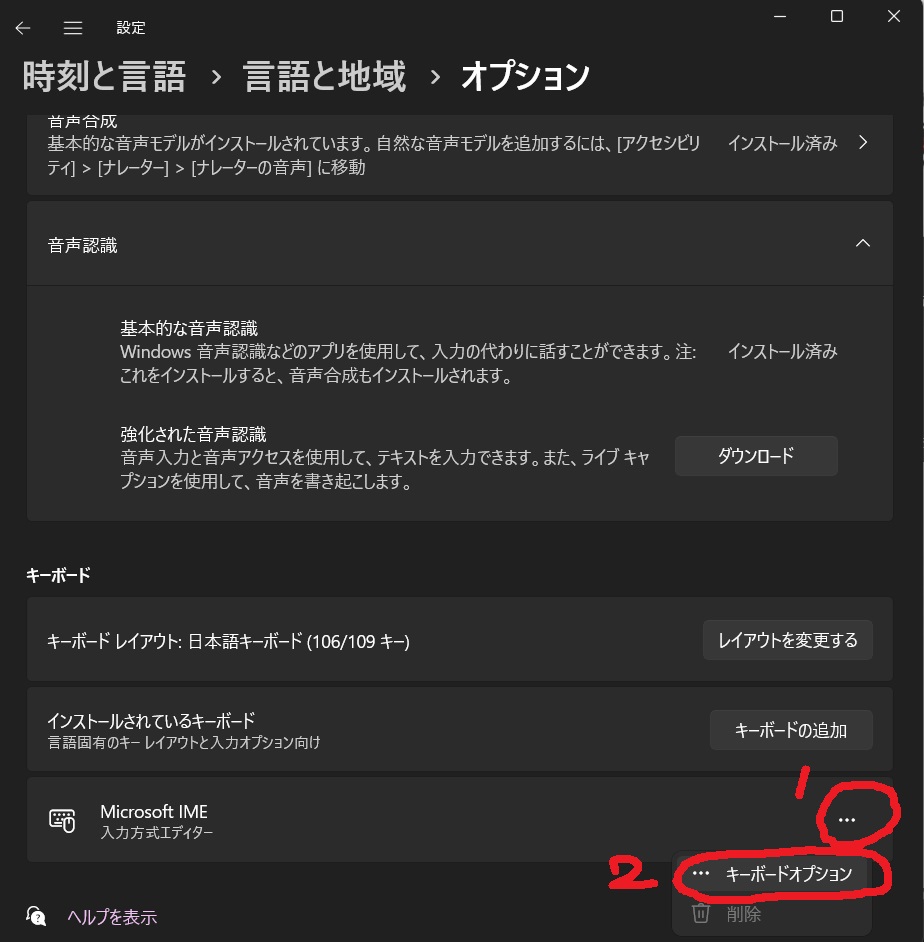
↑ 「Microsoft IME(入力方式エディター)」の横点3つアイコンをクリックして「キーボードオプション」をクリック![]()
↑ 全般をクリック![]()
↑ 「互換性」の「以前のバージョンのMicrosoft IMEを使う」をオンにする。
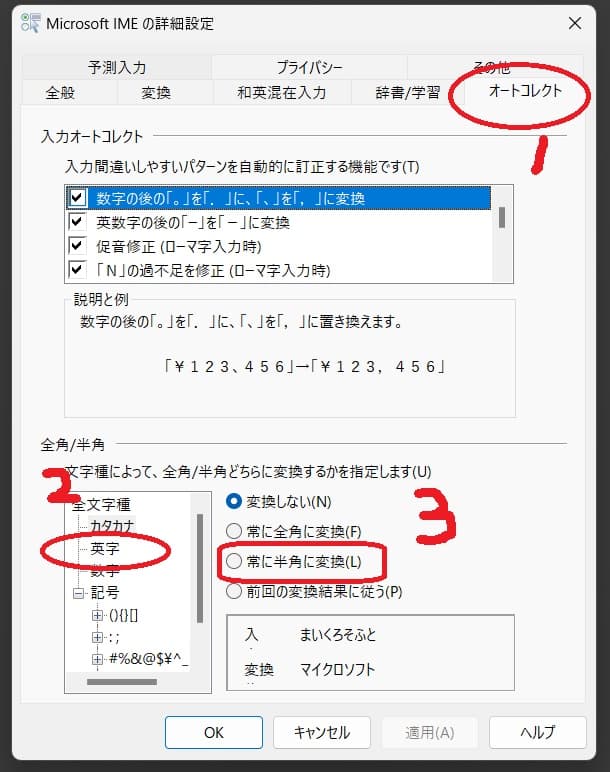
その下の「詳細設定(詳細設定を開く)」という項目があれば、クリックすると、下の写真のように直接「オートコレクト」画面が開き、設定ができます。
1,2,3の順でクリックし、適用してOKをクリック。
これで半角英数字で入力できます。
![]()
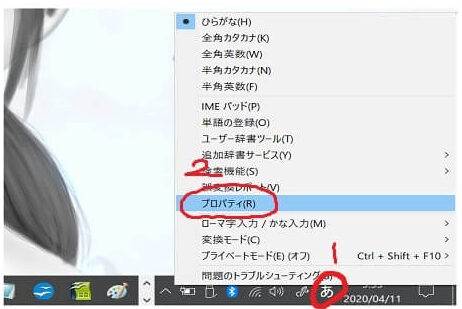
- 「詳細設定を開く」がなければ、下の写真のように「あ(Aの場合もある)」を右クリックして「プロパティ」を選択。
![]()
- ↓ 詳細設定をクリック。
![]()
- ↓ オートコレクトで、1,2,3の順でクリックし、適用してOKをクリック。
![]()


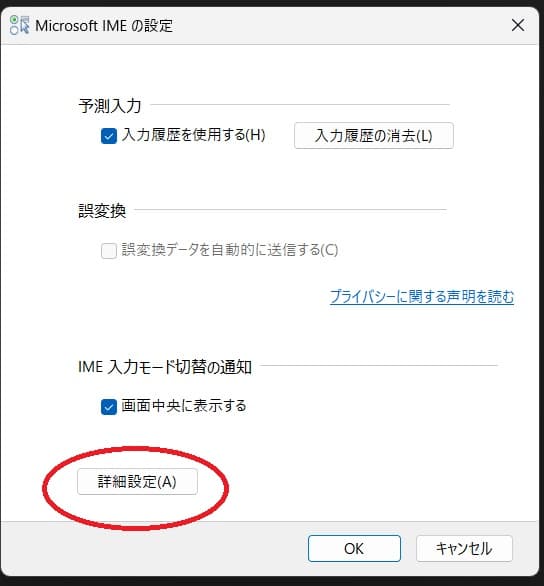
これで半角英数で入力できるようになります。
<※補足>設定からオートコレクトまでをショートカットしたい場合は以下の通りに操作してください。
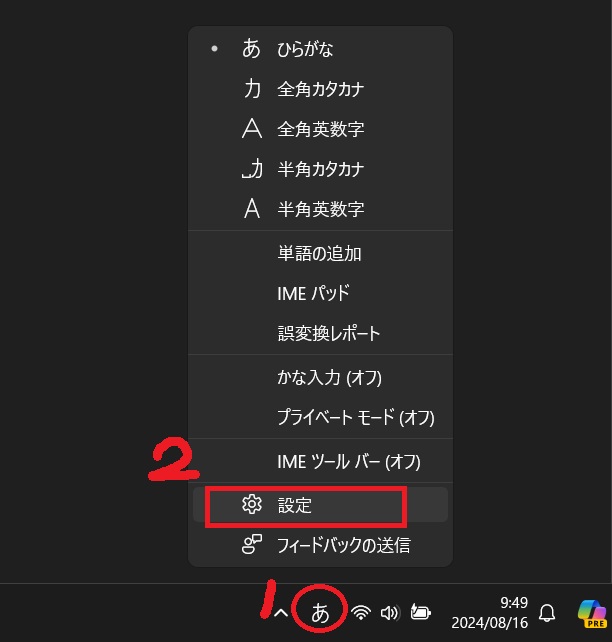
① IMEプロパティを右クリック。
②設定をクリック。
↓ すると、Microsoft IMEまでショートカットする。

全般をクリックして、「以前のバージョンのMicrosoft IMEを使う」をオンにする。
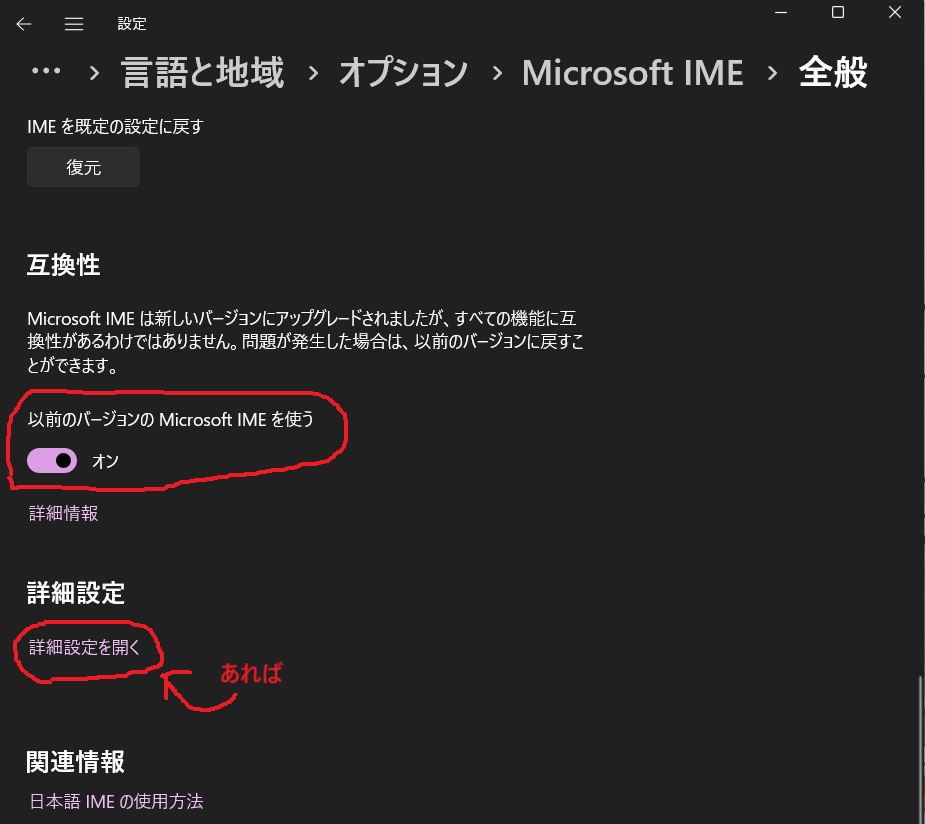
あとは、上述しているやり方でオートコレクトまでたどり着きましょう。
英数キーを押したときに全角英数になってしまう理由
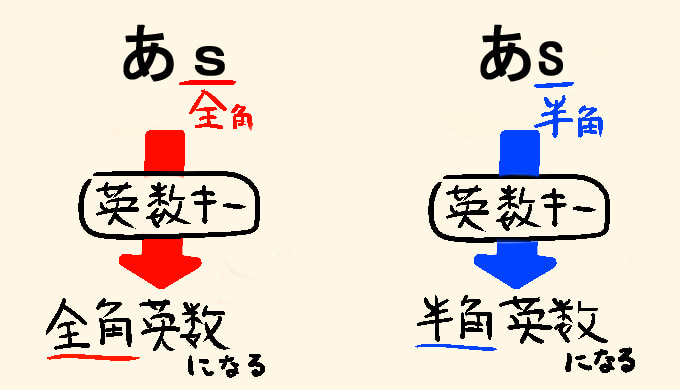
勝手に全角になってしまうのは、「最後に入力した英字の状態」が次の入力にも影響していたことが多いです。
簡単に言うと、ひらがな入力のときに最後に入力したローマ字が全角なら、キーボードの英数字キーを押しても、全角ローマ字になる。
逆に、最後に入力したローマ字が半角なら、英数キーを押したとき、半角ローマ字になるということです。
つまり、最後に入力したローマ字を半角にして、エンターを押してから英数キーをおせば、半角ローマ字が入力できるということです。
ひらがな入力で「あs」と入力してエンターを押す。このときの「s」は全角。
この後に、キーボードの英数字キーを押して「s」と入力してみると、全角のsになる。
もう一つの例。
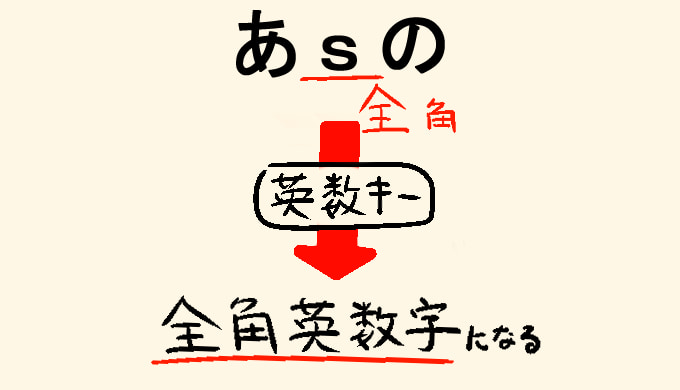
「あsの」と入力してエンターを押す。このときの「s」は全角。
その後、英数キーを押して「s」と入力すると、やはり全角の「s」になっている。
勝手に全角になるよくあるタイミング
- パスワードを入力するとき
- メールアドレスを入力するとき
- Wordで文章を書いている途中
- Excelで英数字を入力するとき
- ブラウザでログインするとき
特にパスワードを入力するときは、入力画面が●(黒丸)で隠されていることが多いので、半角なのか全角なのか判別できません。
何度も「パスワードが違います」と出てきたら焦りますよね。
私は、絶対にパスワードの英数字は正しいとムキになってしまって、連続して入力し続けたら、ログインするときにロックがかかってしまったこともありました。苦い教訓です。
こんなときは一度落ち着いて、この記事で紹介した方法を試してみるべきでしたね。
アプリによって半角英数字が全角になる原因は違う?
Excelだけ半角にならない場合
Excelはセルごとに入力を繰り返すため、入力モードが切り替わっていることに気付きにくいソフトです。
まずは、
- 英数キー
- 半角/全角キー
- IMEの設定
を確認してみてください。
もし他のアプリでは半角になるのに、Excelだけ全角になるなら、一度Excelを終了して開き直すだけで改善することもあります。
Wordだけ半角にならない場合
Wordでは、文章を書いている途中で英単語だけ入力したくなることがあります。
例えば、「今日、Windows11をアップデートした」など。
ところが、ひらがな入力の流れでそのまま英数キーを押すと、全角英数字になることがあります。
この場合も、この記事で紹介した方法を試すことで改善することがあります。
メモ帳では正常なのに他のアプリでは全角になってしまう場合
このケースも意外とあります。
メモ帳では普通に半角なのに、
ブラウザでは全角。Excelでは全角。Wordでは全角。
そんな場合は、アプリを再起動すると改善することがあります。
また、一度メモ帳で半角入力を確定してから、元のソフトへ戻ると正常になることもあります。
それでも改善しない場合
ここまで試しても変わらない場合は、一度Windowsを再起動してみましょう。
再起動で入力状態が初期化され、改善することがあります。
それでも改善しない場合は、次の点も確認してください。
- Windows Update後に発生していないか
- 日本語入力ソフトを変更していないか
- キーボードを交換していないか
- 外付けキーボードだけで起きていないか
ここまで確認しても改善しない場合は、Microsoft IME以外の原因も考えられます。
よくある質問(FAQ)
Q. 英数キーを押しても半角にならないのは故障?
必ずしも故障ではありません。
Microsoft IMEの設定や入力状態によって起こることがあります。
まずはこの記事で紹介した方法を順番に試してみてください。
Q. Windows11だけで起きますか?
Windows11で相談が増えていますが、Windows10でも発生することがあります。
操作画面は異なりますが、考え方はほぼ同じです。
Q. パソコンを再起動すれば直りますか?
入力状態がリセットされることで改善する場合があります。
ただし、毎回再起動するのは手間なので、IMEの設定を見直したほうが根本的な解決につながることがあります。
Q. F10キーでも半角になりますか?
入力中の文字を半角英数字へ変換できることがあります。
一時的な対処として便利です。
Q. キーボードを買い替える必要はありますか?
今回紹介した方法で改善するなら、買い替える必要はありません。
まずは設定や入力状態を確認しましょう。
Q. 会社のパソコンでも設定できますか?
管理者権限が不要な設定であれば変更できる場合があります。
ただし、会社のポリシーによっては変更できないこともあります。
その場合は情報システム担当者へ相談してください
まとめ:突然の全角英数字は簡単に直せる!
英数キーを押しても半角にならず、突然全角英数字になってしまうと、
キーボードが故障したように感じて焦ってしまいます。
私も最初はそうでした。
でも実際には、Microsoft IMEの設定や入力状態が原因だったことが分かり、原因を知ってからは慌てることがなくなりました。
もう一度、対処法をまとめます。
- 全角英数字を入力した後、F10キーを押す
- 最後に入力した英字を半角へ変換して確定する
- Shift+無変換キーや半角/全角キーを試す
- メモ帳で半角入力を確定して入力状態を整える
このどれかを試せば、多くのケースは改善できるはずです。
もし同じ症状がまた起きたとしても、「キーボードが壊れたかもしれない」と慌てる必要はありません。
この記事を思い出して、一つずつ確認していけば大丈夫です。
最後までお読みいただきありがとうございました。
スポンサーリンク