
 ひとみ
ひとみ
日々、パソコンマウスを使うときに手首に痛みを感じながら操作するのはストレスですし、気が散りますよね。
とはいいつつも、手首に負担がかからないトラックボールのマウスを探しても、たくさん種類があり、価格もピンキリなので、どれを選んだらいいか迷いがちです。
そこで今回は、「快適性、操作性、静音性」の3拍子が優れた「ロジクール|トラックボールマウスMX ERGO S」をご紹介します。
>>「ロジクール|トラックボールマウスMX ERGO S」のAmazon商品レビュー・口コミを見る
スポンサーリンク
もくじ
新型MX Ergo Sと旧型MX Ergoの違い

 YUKO
YUKO
ひとみ:
YUKOさん。じつはマウスの動かし過ぎで、腱鞘炎になったみたいです。
YUKO:
なぜ?
ひとみ:
1日中、前後左右にたくさんマウスをスライドさせるので、手首に疲労が溜まってしまいました。YUKOさん、なぐさめてください。
YUKO:
ご愁傷様。
ひとみ:
(冷たい…)あ、ありがとうございます。ところでYUKOさんはマウスの使い過ぎで手首が痛くなることはありませんか?
YUKO:
ないよ?だって手首動かさないもの。
ひとみ:
え?手首を使わないでどうやってマウスを動かすんですか?
YUKO:
親指。
ひとみ:
あ、もしかしてトラックボールのマウスってやつですか?
YUKO:
そう。親指しか動かさないから手首を痛めることなんて皆無。
ひとみ:
正直、トラックボールのマウスってどうですか?操作が難しいと聞いたことがありますけど…。
YUKO:
慣れれば簡単よ。
ひとみ:
おすすめのトラックボールのマウスはありますか?
YUKO:
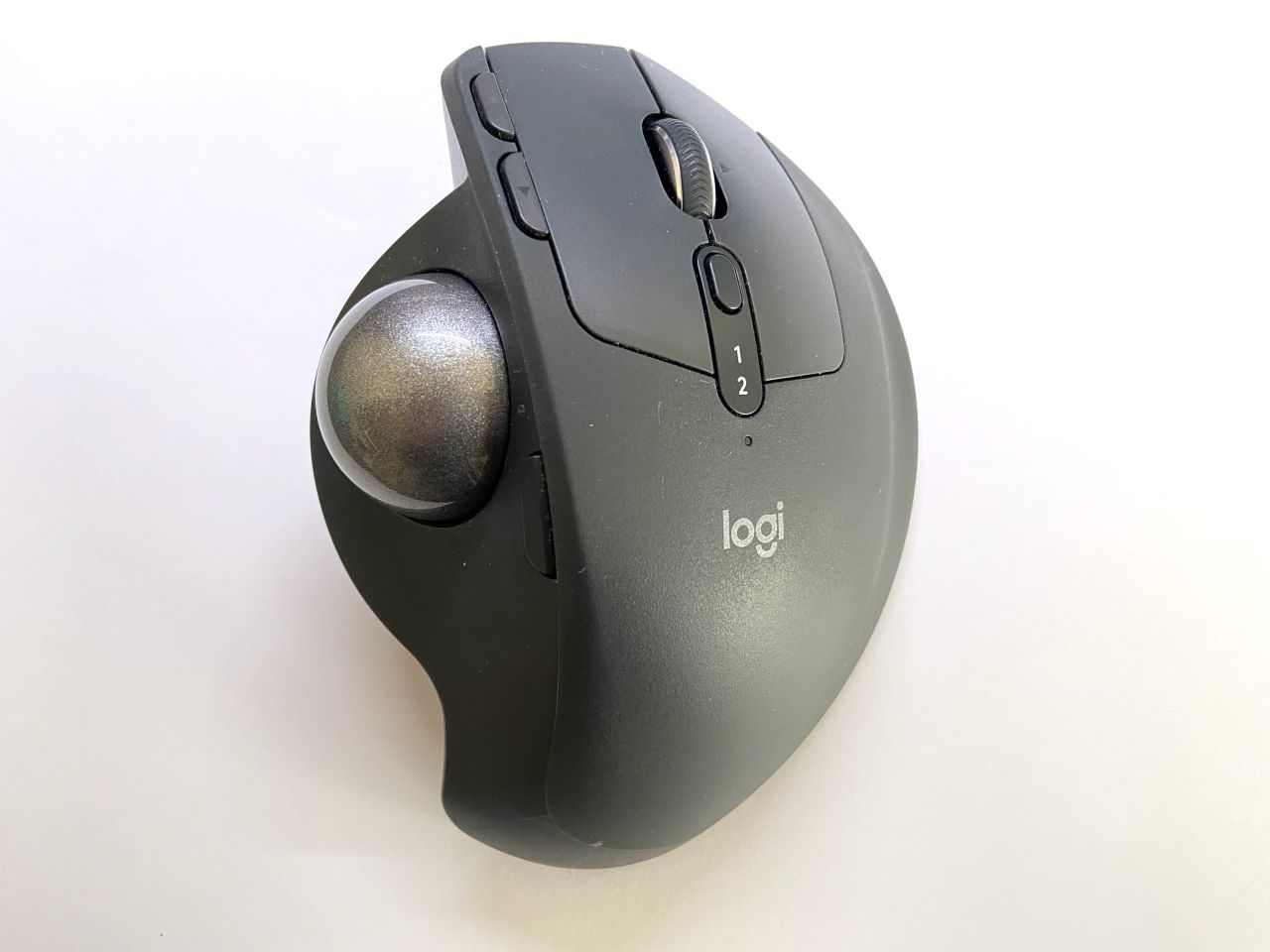
「ロジクール|トラックボールマウスMX ERGO S」ね。私が買ったときは、14,892円だったよ。
>>「ロジクール|トラックボールマウスMX ERGO S」のAmazon商品レビュー・口コミを見る
ひとみ:
1万円越え!?結構高いですね。
YUKO:
でも、マウスは毎日使うものだから。できるだけ機能性、操作性、快適性を兼ね備えたマウスが欲しいと考えていたの。
それに、「ロジクール|トラックボールマウスMX ERGO S」は新型だから、旧型の欠点を克服している。ブラッシュアップしたからこそ、より完成度の高いマウスへと進化したと思ってる。
ひとみ:
新型ってことは、旧型もあるんですか?
YUKO:
そう。この機会だから新型と旧型(MX Ergo)の違いをまとめてあげるよ。
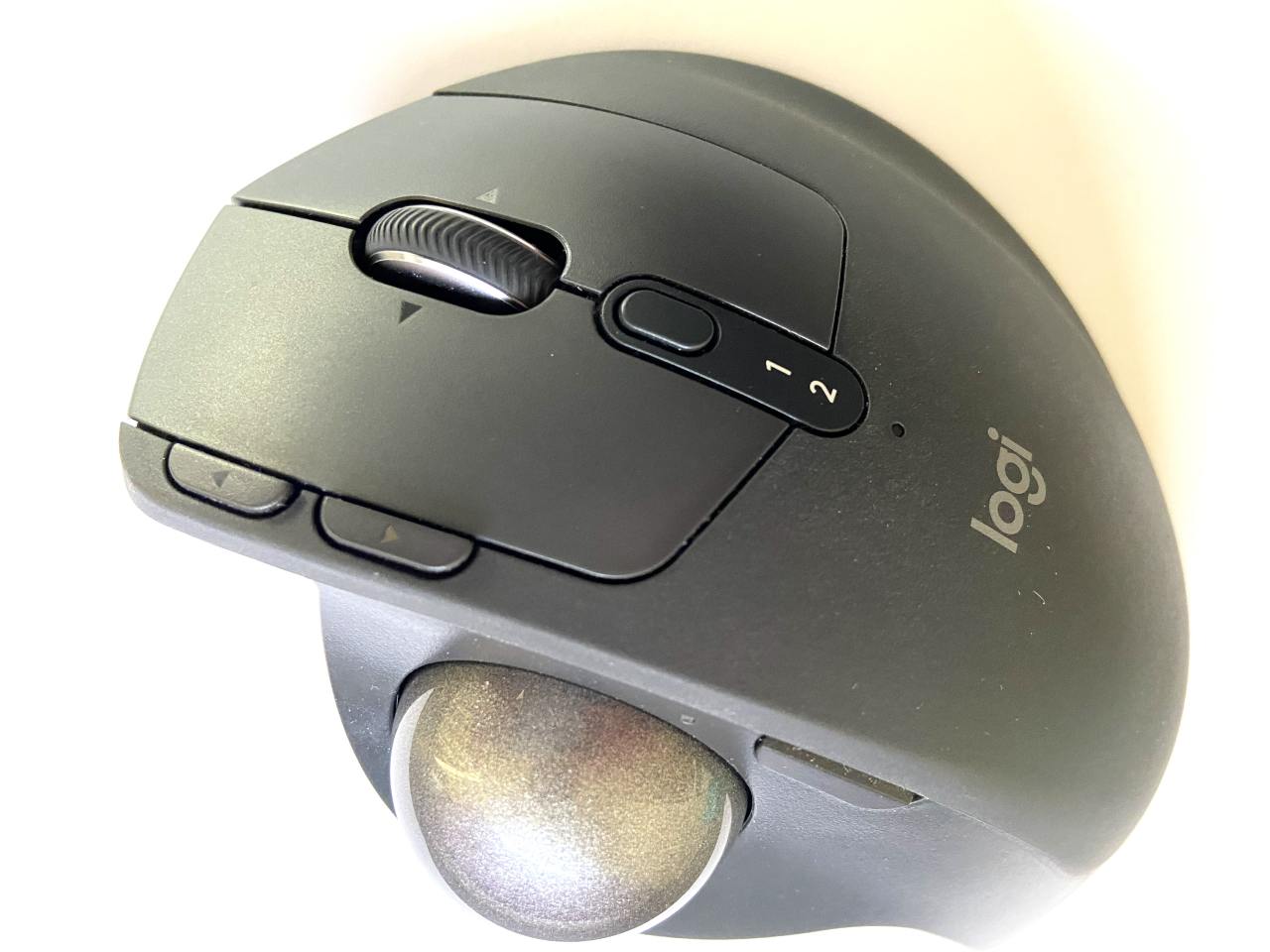
新型と旧型の変更点
静音性
従来モデル「MXTB1」と比較して、新型はクリック音の80%のノイズをカットし、静音性が向上した。
接続方式
無線接続レシーバーが、従来の独自規格(Unifying)から、LogiBoltというセキュリティ(暗号化)と接続安定性を大幅に強化した新しい独自規格に切り替わった。
充電ポート
旧型のMicro-USBから、USB-Cに移行した。
新型と旧型で同じ点
本体重量
両者とも、259g。
総ボタン数
両者とも、8ボタン。
バッテリー性能
両者とも、1分間の充電で24時間、フル充電で最長120日間。
注目すべきは静音性と充電機能
YUKO
ひとみ:
クリック音が小さいのは助かりますね。いつも社内で隣のデスクの人に「カチカチ音」で邪魔してないか心配だったんです。今、YUKOさんの「ロジクール|トラックボールマウスMX ERGO S」を触らせてもらってますけど、自分で押したのもわからないくらい音が小さいですね。ビックリしました。
YUKO:
充電ポートがUAB₋Cになったのも嬉しいポイント。スマホなんかもそうだけど、いろんな機器の充電ポートはUAB₋Cが主流になっているからね。わざわざMicro-USBで充電するためだけに有線を持つなんてスマートじゃないよ。
ひとみ:
なるほど。機能はわかりました。それであの…、私の腱鞘炎に対しては新型モデルは有用ですかね?
YUKO:
有用。その理由をまとめてみたよ。
>>「ロジクール|トラックボールマウスMX ERGO S」のAmazon商品レビュー・口コミを見る
【新型】ロジクール|MX Ergo Sの優れた快適性
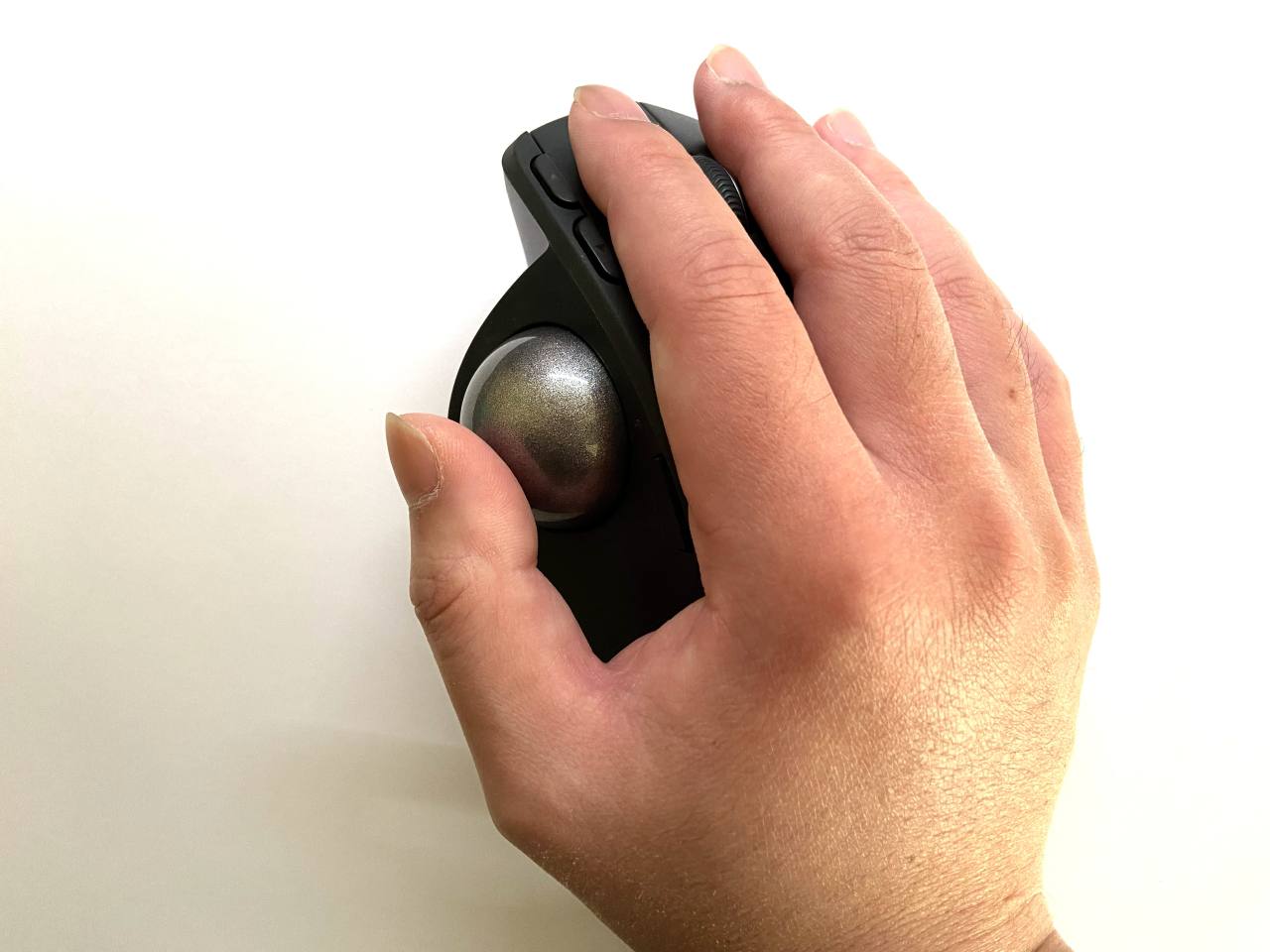
※同僚の男性の手を借りました。ごついね(by YUKO)
人間工学に基づくデザイン
「ロジクール|トラックボールマウスMX ERGO S」は、Logitech International本社のスイスにある「LOGI エルゴ・ラボ」にて、人間工学の視点から設計・開発された。
手のひらをしっかり支える形で、長時間の使用でも疲れにくいのがポイント。マウスに手を置いたときに、より自然な位置で操作できるようにスクロールホイールとクリックスイッチを右に傾けて配置。親指でボールをスムーズに操作できるように設計した。
つまり、人間工学に基づいたことにより、
- 手のひらをしっかり覆えるサイズになる
- 傾斜角度が0度と20度に設定できるようになる
- 前腕の筋肉の動きを27%抑制。結果、腱鞘炎を抑制する。
YUKO:
どう?ひとみちゃん。人間工学に基づき、手首に負担のかからないようなマウスになっているのよ。
ひとみ:
なるほど!ということは「新型MX ERGO S」を使えば、今現在悩んでいる手首の痛みも和らぎそうですね。
YUKO:
次に、「新型MX ERGO S」のメリットと、そのメリットから受けられる恩恵をまとめるね。
>>「ロジクール|トラックボールマウスMX ERGO S」のAmazon商品レビュー・口コミを見る
【新型】ロジクール|MX Ergo Sから得られる価値とは
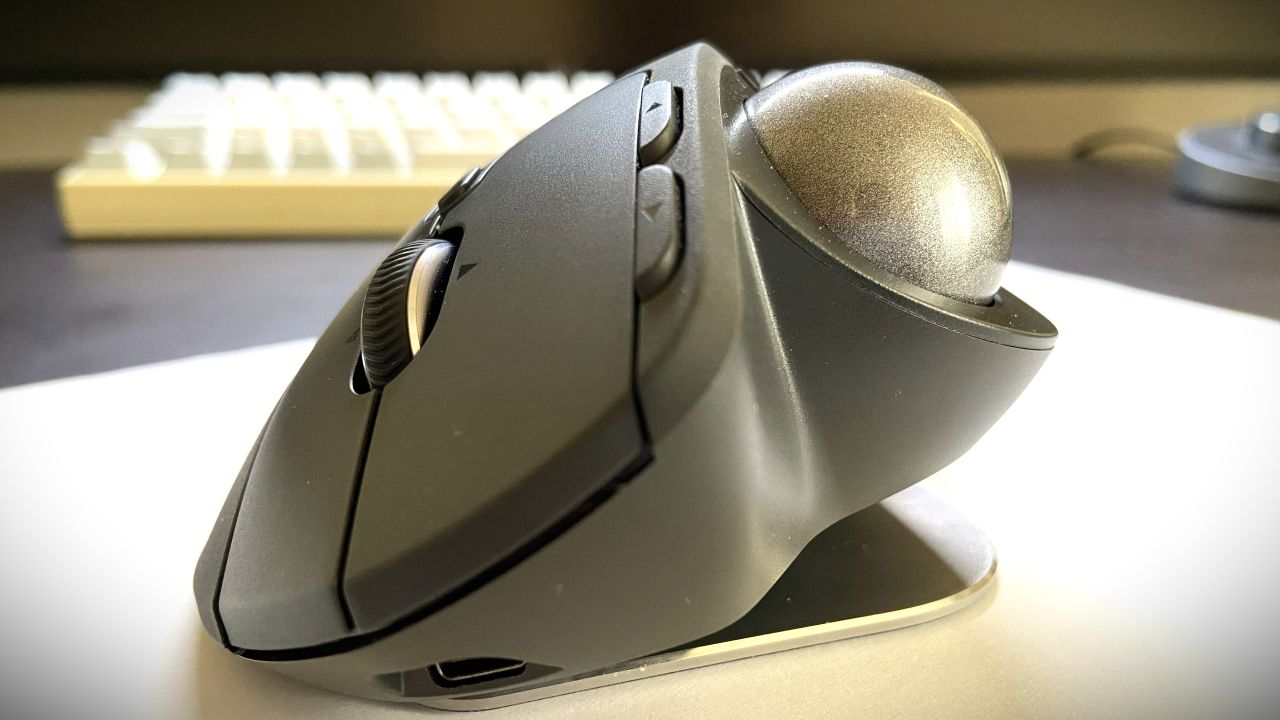
- 自宅やオフィスにおいてもクリック音が静かなので、集中力、効率性を高められる。
- 充電がタイプAからタイプCに変更し、汎用性のある有線1本あれば充電できるので、専用の有線を買わなくて済む。
- 1分間の充電で24時間、フル充電で最長120日間の使用可能なので、外出先でも電池切れの心配なし。
- 2台のデバイスに接続してデバイス間を切り替えられるので、マルチタスクでマウスを使う必要がある場合の手間が省ける。
- 従来の独自規格(Unifying)から、セキュリティ(暗号化)と接続安定性を大幅に強化した新しい独自規格に切り替わったので、より安全で、途切れにくい接続方式になり、安心して使用できる。
- もちろん接続はBluetoothが利用可能なので、レシーバーを無くしても安心。
- マウスのホイールは、4方向スクロールができ、特にチルトスクロール(中央ホイールを左右に倒し、横方向に画面をスクロールする機能)は、横長のエクセルデータをいじるとき便利。
- トラッキングの速度とホイール範囲をカスタマイズできる。
 ひとみ
ひとみ
YUKO:
それだけではないよ。じつは「ロジクール|トラックボールマウスMX ERGO S」は、専用アプリでボタンやホイールをカスタマイズできるの。
>>「ロジクール|トラックボールマウスMX ERGO S」のAmazon商品レビュー・口コミを見る
「Logi Options+」に搭載された便利なマクロ登録機能「Smart Actions」
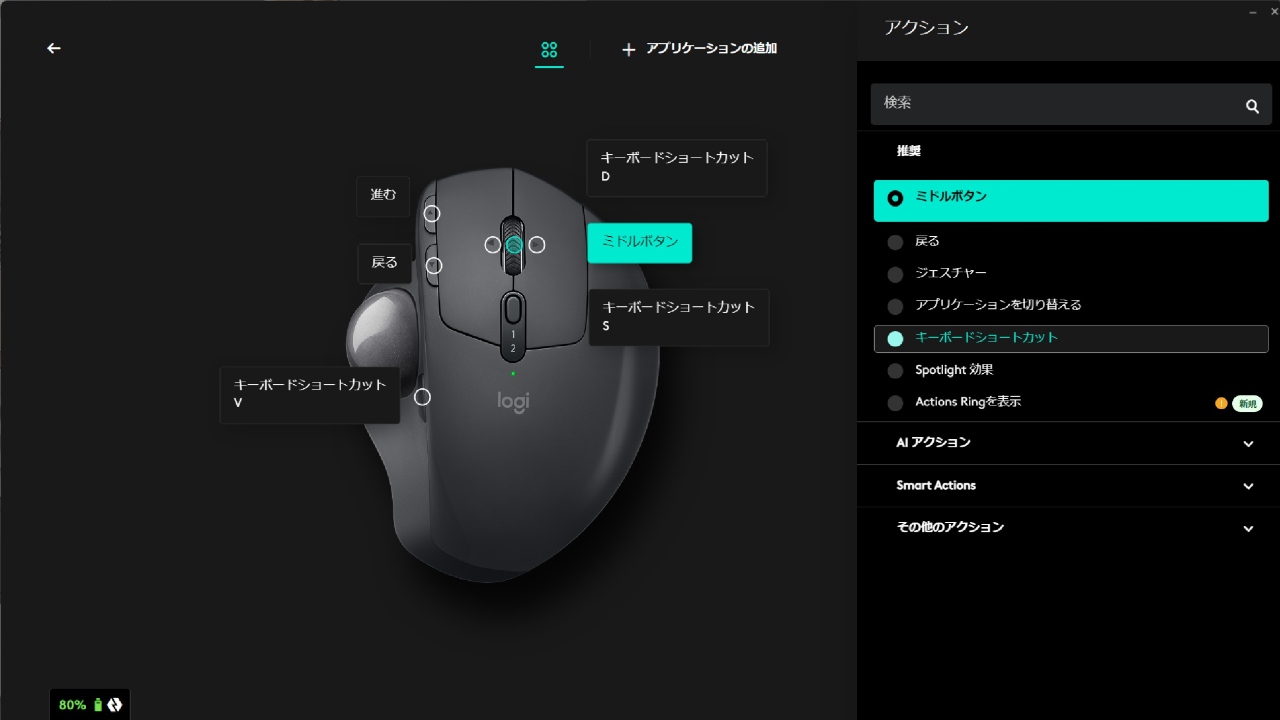
【デフォルトの機能】
- DPIボタンでカーソル速度をコントロールできる。
- チルトスクロールで横方向に画面をスクロールできる。
- 進む、戻るボタン
- デバイス切り替えボタン
【カスタマイズの機能】
YUKO:
私はキーボードショートカットを割り当ててる。自分がよく使うキーをボタンやホイールに登録して、作業効率を高めることができてるよ。
ひとみ:
それにプラスして、マウスの速度やホイールの範囲を細かく設定できるなんて、最高のカスタマイズ機能ですね!
でも、もちろんデメリットもありますよね…?
YUKO:
もちろん。
>>「ロジクール|トラックボールマウスMX ERGO S」のAmazon商品レビュー・口コミを見る
【新型】ロジクール|MX Ergo Sのデメリット
YUKO:
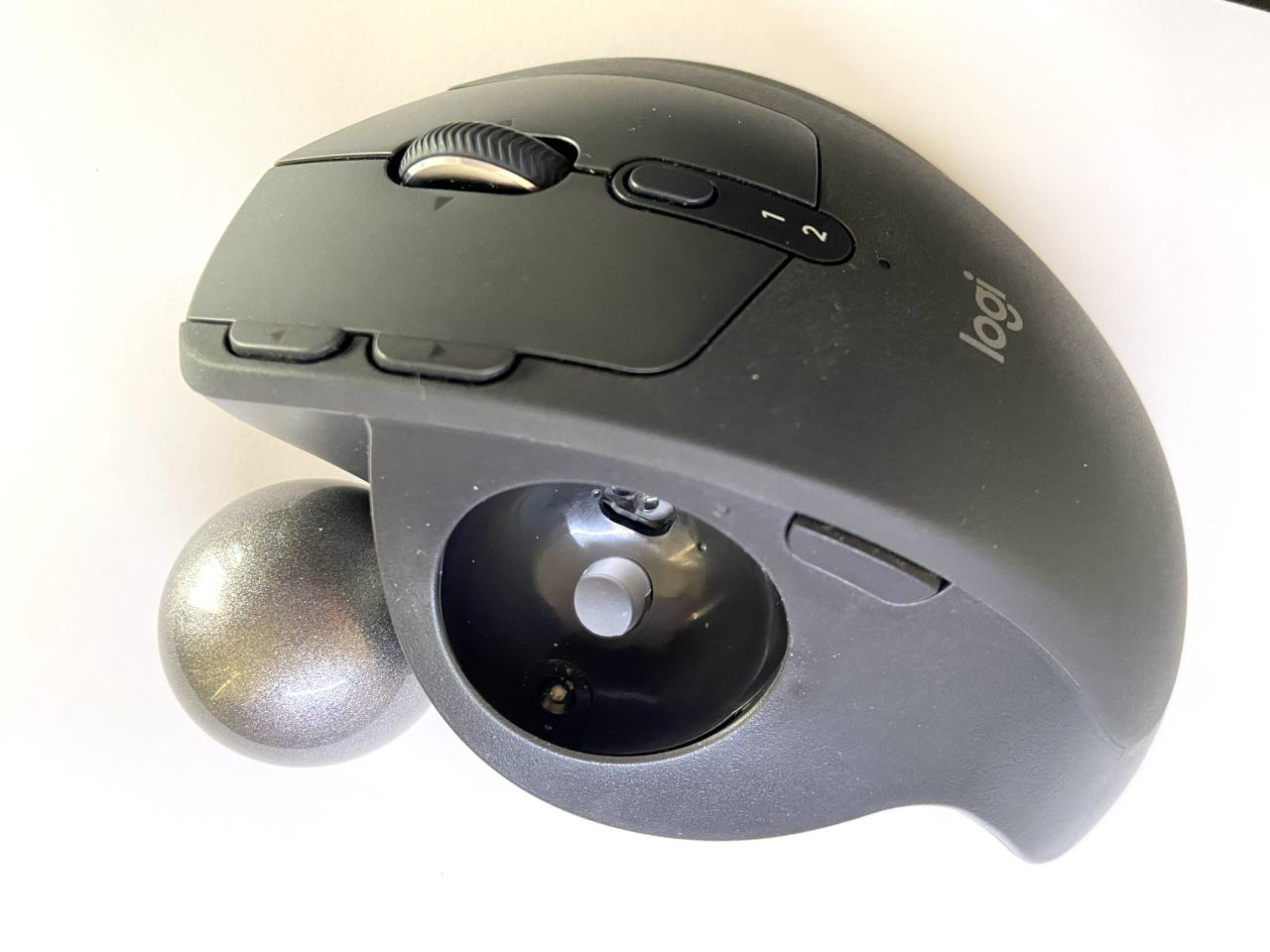
クリック音はたしかに静か。でも、ボタンやホイールの音は普通にカチッと音が鳴るよ。ホイールはゆっくり回せば静音、一気に回すとごろごろと音がする感じ。
ひとみ:
まぁ、私はそこまで完ぺきな静音を求めているわけではないから問題ないかも。
YUKO:
球体の中にゴミが入ることもあるので、定期的な手入れも必要ね。でも、私は購入後半年して初めて掃除したよ。掃除の仕方もボールを取って内部を掃除するだけ。簡単。
ひとみ:
そこまで、頻繁に掃除するわけではないのなら、めんどくささは感じませんね。
YUKO:
私は今、「新型MX ERGO S」を買って1年になるんだけど、いまだに地味に苦戦してることがあるの。
ひとみ:
それは、何ですか?
YUKO:
コピペするときに、文字をスライドして選択するのがちょっとだけ難しい。文章に沿ってマウスの矢印をスライドさせるとき、ボールを動かしている親指がプルプルする。細かいポインターの動き、狙ったところにポインターを当てるのがとにかくむずい。
ひとみ:
親指プルプル…。むずい…。ミステリアスな雰囲気があるYUKOさんが苦戦している姿を想像してしまった。かわいいですね。
YUKO:
…そう。まぁ気にしないけど。そしてもうひとつ、私が最も苦戦したことがあるの。
ひとみ:
何ですか?
YUKO:
専用アプリが起動しないときがあるの。何度やっても起動しなくて、いったんアンインストールしたり、再インストールしたり、あれこれ試したよ。
ひとみ:
それだと、アプリでマウスのカスタマイズができないじゃないですか!?
YUKO:
そう。でも最近はバージョンが上がったからなのか、普通に起動するようになっていた。
ひとみ:
ということは、YUKOさんの一番の懸念はすでに解消済みというわけですね?
YUKO:
そう。
ひとみ:
よかったですね!
YUKO:
あと、これは私の失敗談ね。
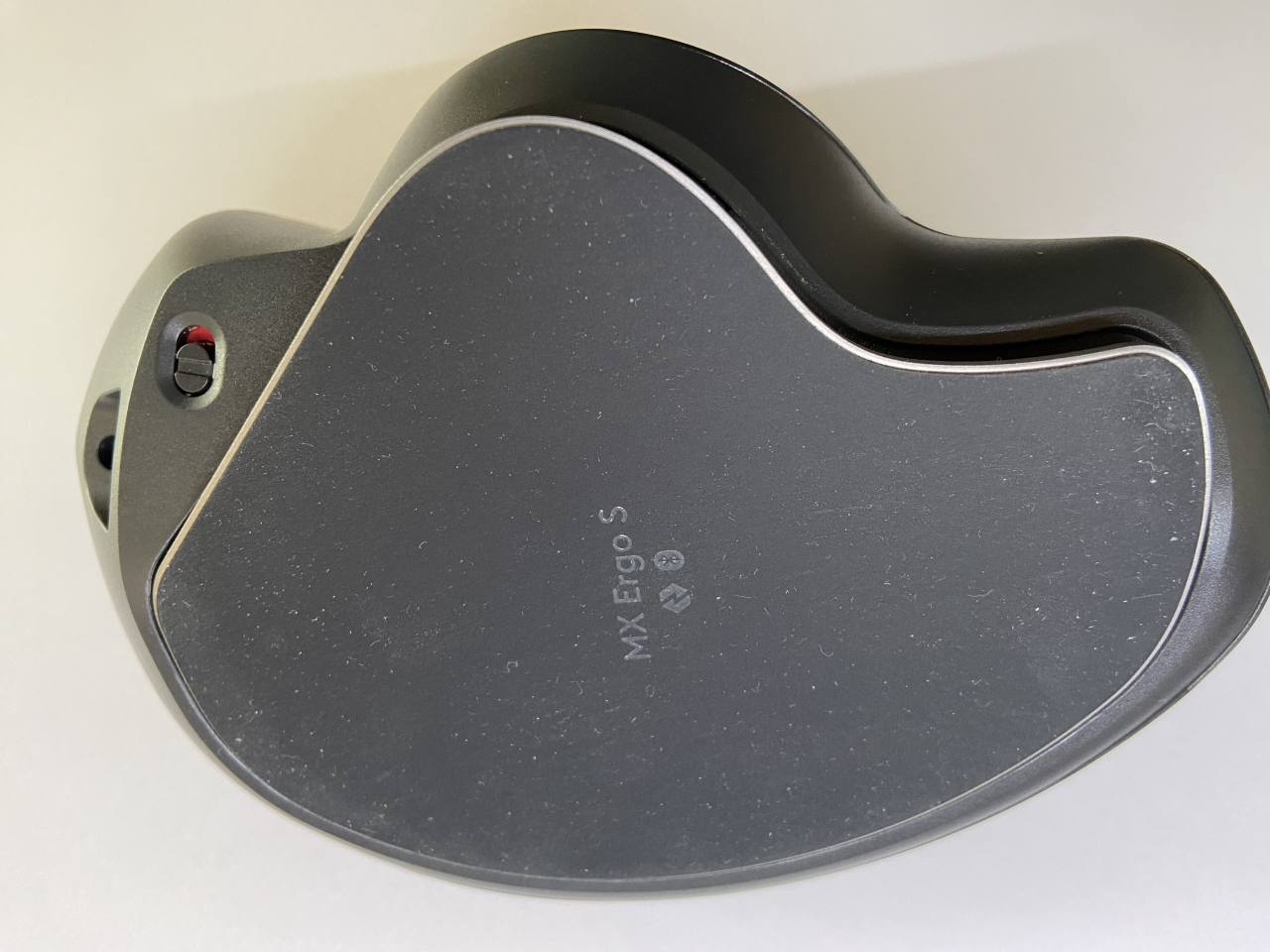
マウスの裏はすべり止め仕様になっているのだけれど、机の汚れが付きやすいのに気づいてなかった。
ある時、裏面を見たらほこりがついていたの。その状態でマウス自体を机の上でスライドさせて移動させたとき、少しだけジョリッという感触があった。危うく机が傷つきそうになったわ。定期的に裏面を確認する必要があるね。
ひとみ:
マウスを移動させたいときは、浮かせて移動させれば安心ですね。
YUKO:
と思うかもしれないけど、マウス自体が少し重たいので、浮かして移動するのに少しだけやりにくさを感じるよ。
ひとみ:
なるほど、デメリットのこと、よくわかりました。でも、それ以上にメリットが多くて魅力を感じる「新型マウス MX ERGO S」ですね。
YUKO:
あと、USB-C充電ケーブルは同梱してないから注意してね。
ひとみ:
あ、そうなんですね。わかりました。
YUKO:
一見、デメリットが多そうに見えるけれど、Amazonのレビューを見てみると高評価の嵐。
その理由はやはり、デメリットすらを超えてしまう「快適性」がずば抜けて感じるからでしょうね。
>>「ロジクール|トラックボールマウスMX ERGO S」のAmazon商品レビュー・口コミを見る
初めてトラックボールマウスを使用するあなたへ

 YUKO
YUKO
ひとみ:
はい…。トラックボールマウスは初めて使うので、自分に使いこなせるかが心配です。
特に、マウスをスムーズに動かせるかどうかが未知ですからね。
YUKO:
たしかにね。もし自分に合わなかったら、せっかくの高い買い物がムダになってしまうと思うのも仕方がないよ。
でもね、毎日使うものだからこそ、良質のマウスを選ぶべきだと思うの。
ひとみ:
そうですか。
YUKO:
うん。もちろん私も最初は、親指の操作に難しさを感じたよ。普通のマウスに戻ろうかなんて思ったこともあった。でもいつの間にか慣れてた。そして今、私は親指だけでマウスが操作できる快適さは、もう切り離せなくなっている。
ひとみ:
慣れるんですね。
YUKO:
うん。ただ、慣れるのに時間がかかる人もいる。けれど、腱鞘炎や手首に違和感がある人には親指での操作のほうがラクに感じると思うよ。
ひとみ:
どうしよう…買おうかな。
YUKO:
毎日使うもの、毎日使う必要があるものには、お金は惜しまないように。利便性だけでなく快適さを感じることで、きっといつも感じているわずかなストレスも緩和するはず。
ひとみ:
もっと安ければなぁ…。
YUKO:
たしかにね。だったらまず最初は安いトラックボールマウスから試してみれば?逆に種類が多すぎて悩んじゃうかもね、あらら。時間は大切に。
ひとみ:
確かに悩む時間がもったいない…。
YUKO:
もし迷うなら、同じロジクールの7,700円のトラックボールマウスもあるよ。実質、「ロジクール|トラックボールマウスMX ERGO S」の半分の価格で買えるから。しかも2万件以上の評価が付いているという人気ぶり。
>>「ロジクール 静音 ワイヤレス トラックボール マウス M575SPOW」のAmazon商品レビュー・口コミを見る
ひとみ:
おぉ!それもいいですね!
YUKO:
ただ一つ言えることは、価格が高いのはそれなりの理由があるし、安いものと比較したときの機能の違いももちろんある。
私は、お試しで安いものを使うくらいなら、最初からより性能が高いほうを選ぶよ。
もし迷ったら、Amazonのレビューを参考にしてみたら?レビュー数が多ければ多いほど、参考になるからね。
ひとみ:
なるほど!それでは2つのマウスの性能や口コミを見て注文します!
YUKOさん、今回もありがとうございました。
 YUKO
YUKO
>>「ロジクール|トラックボールマウスMX ERGO S」のAmazon商品レビュー・口コミを見る
>>「ロジクール 静音 ワイヤレス トラックボール マウス M575SPOW」のAmazon商品レビュー・口コミを見る
YUKO:
そういえば、「今回も」って言ったけれど、何か他に教えたかな?
ひとみ:
はい!わずらわしい騒音をシャットダウンするワイヤレスイヤホン「EarFun」の相談です!
詳しくは、こちらの記事をお読みください!
>>関連記事:日常使いなら「EarFun Air Pro 4」が最高のコスパ!低価格なのにノイズキャンセリングが効きすぎる!
スポンサーリンク